公式マニュアル / 初回設定
Shadowrocket 使い方ガイド
既存のサブスクリプションを使った接続確認まで、5ステップで初期設定を進めます。まずサーバー1台の接続を確認し、その後ルールと自動接続を調整します。
順番に進めることをおすすめします。インポート済みの場合は Global Routing から始められます。複数のサブスクリプションの整理、バックアップ、一括更新についてはサーバー管理ガイドをご覧ください。
手順 01 / サーバーをリストに表示する
Add Server / Subscribe:追加とインポート
まず、手元の情報の種類を確認します。サーバーリストを更新するためのアドレスがサブスクリプションリンクです。Type、Host、Port、認証項目が揃った情報は、通常、手動追加に使います。入口はそれぞれ異なるため、サブスクリプションのアドレスを Host に入力しないでください。また、リンクの先頭だけを見てプロトコルを推測しないでください。サービス提供元の説明を確認し、後から照合できるよう元の情報を保管してください。
Subscribe で既存のサブスクリプションをインポート
Config を開いて Subscribe を選び、既存のサブスクリプションを追加します。見分けやすい名前を入力し、完全なリンクを該当の欄に貼り付けて保存してください。貼り付けたリンクの前後に空白、改行、日本語の句読点が入っていないか確認します。特に、疑問符の後に続くパラメーターを省略しないでください。その後、更新を実行して結果が返るのを待ち、Home に戻って SERVER グループにサーバー項目が表示されているか確認します。アドレスを保存しただけでは、サーバーリストの取得が完了したことにはなりません。
更新後もリストが空の場合は、まず更新結果を確認し、同じサブスクリプションを繰り返し作成しないでください。リンクの期限切れ、認証パラメーターの不足、現在のネットワークからサブスクリプションアドレスにアクセスできないことなどが、更新失敗の原因になります。リンクの状態はサービス提供元に確認できますが、完全なリンクを公開スクリーンショットや掲示板に貼り付けないでください。含まれるパラメーターが個人のアクセス権を示す場合があります。
Add Server で手動入力
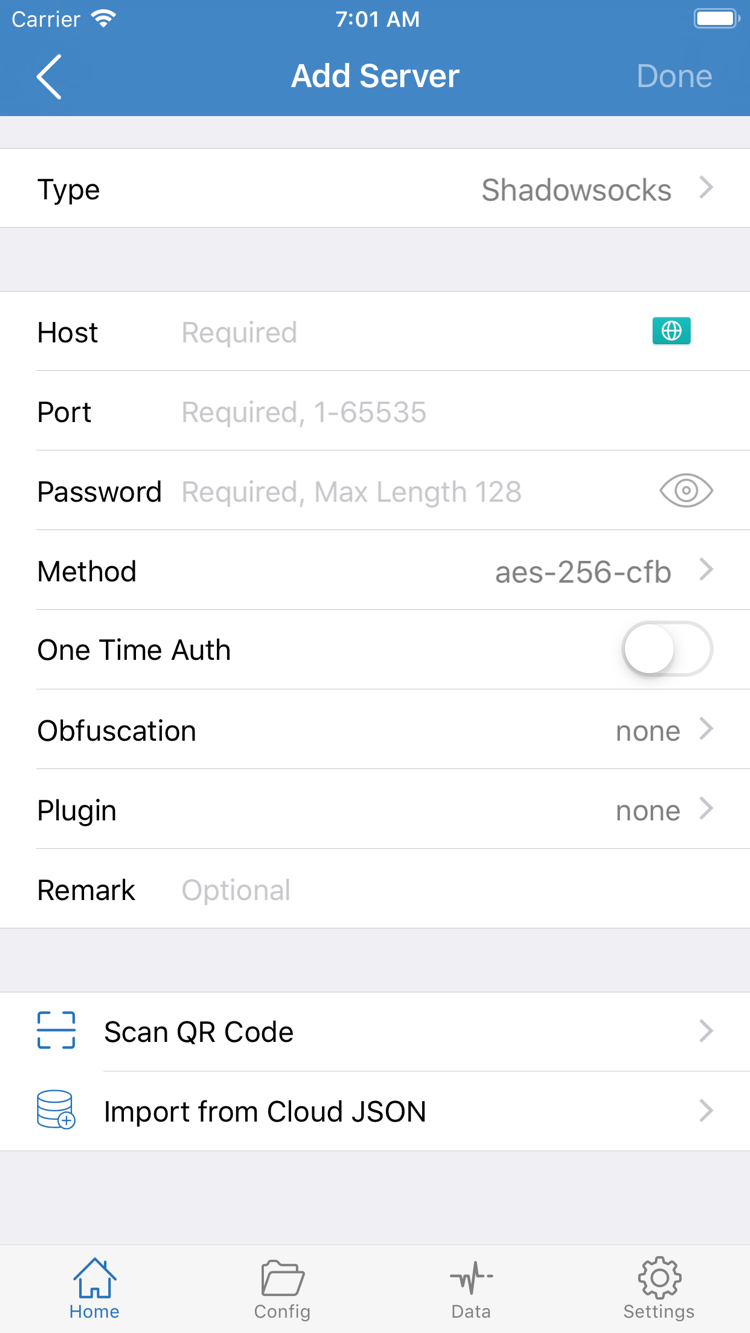
サーバー情報が1台分だけの場合は、Home の SERVER グループから Add Server を開きます。まず Type を選択してから、該当する項目を入力してください。Type によって必要な認証方式が変わります。スクリーンショットに表示されている項目を例にすると、Host にはサーバーのドメイン名またはアドレス、Port にはポート番号を入力し、Password と Method は元の情報に従って入力します。Host は通常ウェブページのアドレスではないため、ページのパスを付けないでください。Port はサーバー側の設定と一致させ、接続用ポートの代わりにテスト用ポートを使わないでください。
プロトコルによって項目は異なります。VMess、VLESS、Trojan、Hysteria2 を選択した後、追加の認証項目や転送オプションが表示された場合は、該当プロトコルの情報に従って入力してください。すべての認証情報を Password として扱うことはできません。サーバーアドレスと TLS 関連の名前が異なる場合もあります。項目が不足しているときは、関連する確認を無効にするのではなく、元の設定を確認してください。
QR コードがある場合は、Add Server の下部にある Scan QR Code を使います。カメラへのアクセスを許可してスキャンし、インポート結果を確認してください。Import from Cloud JSON は該当する JSON 設定用で、通常のサブスクリプションリンクを入力する場所ではありません。システムにクリップボードからのインポート確認が表示された場合は、自分の共有リンクであることを確認してから続けてください。インポート後も、Type とアドレスが想定どおりか確認します。
保存したら Home に戻り、新しい項目が SERVER リストに表示されていることを確認して、見分けやすい名前を付けます。この時点で完了したのは「追加」であり、接続可能かどうかはまだ確認できていません。次に Global Routing を選択し、サーバーを選んで接続を開始します。これにより、ルールの問題をインポート失敗と取り違えにくくなります。
手順 02 / リクエストの処理方法を決める
Global Routing:3つのモードを選択
Home に戻って Global Routing をタップし、目的に応じてConfig / Proxy / Directを選択します。この3項目は通信の処理方法を決めるもので、サーバー情報の代わりになったり、無効になったサブスクリプションを修復したりするものではありません。初回は、選択中のモードを把握してから、対象のページがプロキシ経由になる想定かどうかを判断してください。
Config:現在のルールに基づいて振り分け
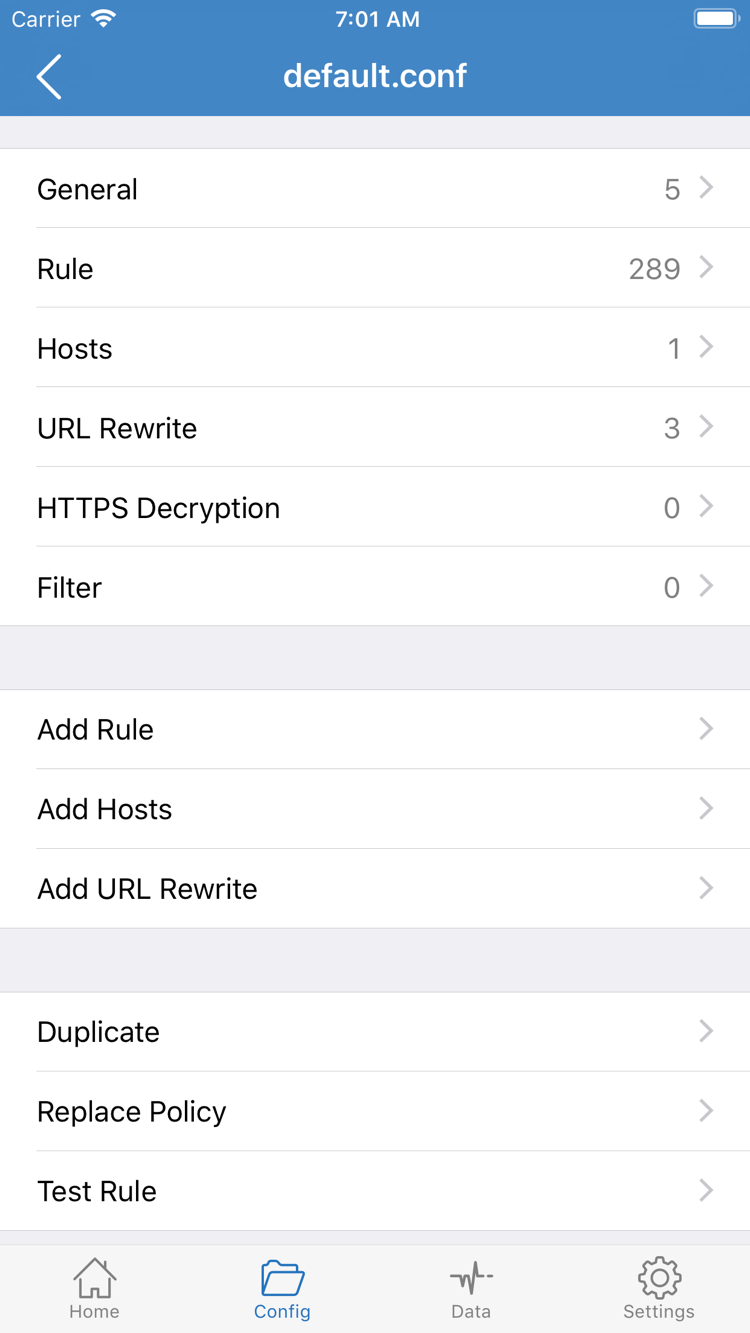
設定ファイルを用意している場合は Config を選び、Config で想定したファイルが有効になっていることを確認します。設定内の Rule は、マッチしたリクエストをどのポリシーに渡すかを決めます。DIRECT は直接接続、REJECT は拒否、PROXY は該当するプロキシポリシーへの転送を意味します。ルールは通常、記載順に照合されるため、先に一致した結果が後続の処理に影響します。ルールが存在するかどうかだけを確認しても十分ではありません。
スクリーンショットは Config 内の設定ファイル編集画面で、General、Rule、Hosts、URL Rewrite、HTTPS Decryption の各セクションが表示されています。ここは Subscribe のアドレスを入力する画面ではありません。初回接続時に各セクションを編集する必要はなく、HTTPS Decryption を有効にする必要もありません。まず用途を確認済みの設定を使い、必要に応じて後から項目ごとに確認してください。変更前に元の設定を複製しておくと、元に戻せます。
Proxy と Direct:接続経路を確認
Proxy は、選択したサーバーを経由する通信が機能しているか確認する際に使えます。ただし、システム側で保持される通信や設定内の除外項目も考慮が必要です。すべてのデータが必ず同じ経路を通るという意味ではありません。Direct はプロキシを経由しないアクセスに使い、基本ネットワークの状態を比較する場合にも便利です。Direct を選択して通常のページが開いても、サーバーへの接続に成功したことにはなりません。
既存のルールが結果に影響しているか判断できない場合は、一時的に Proxy で比較テストを行い、結果を記録してから元の Config に戻します。問題を切り分けるために、設定の入れ替え、サーバーの変更、DNS の変更を同時に行わないでください。どの変更が影響したのか判断できなくなります。モードを決めたら、次の手順で接続を開始します。
手順 03 / サーバーを選択して接続
Home:接続を確立
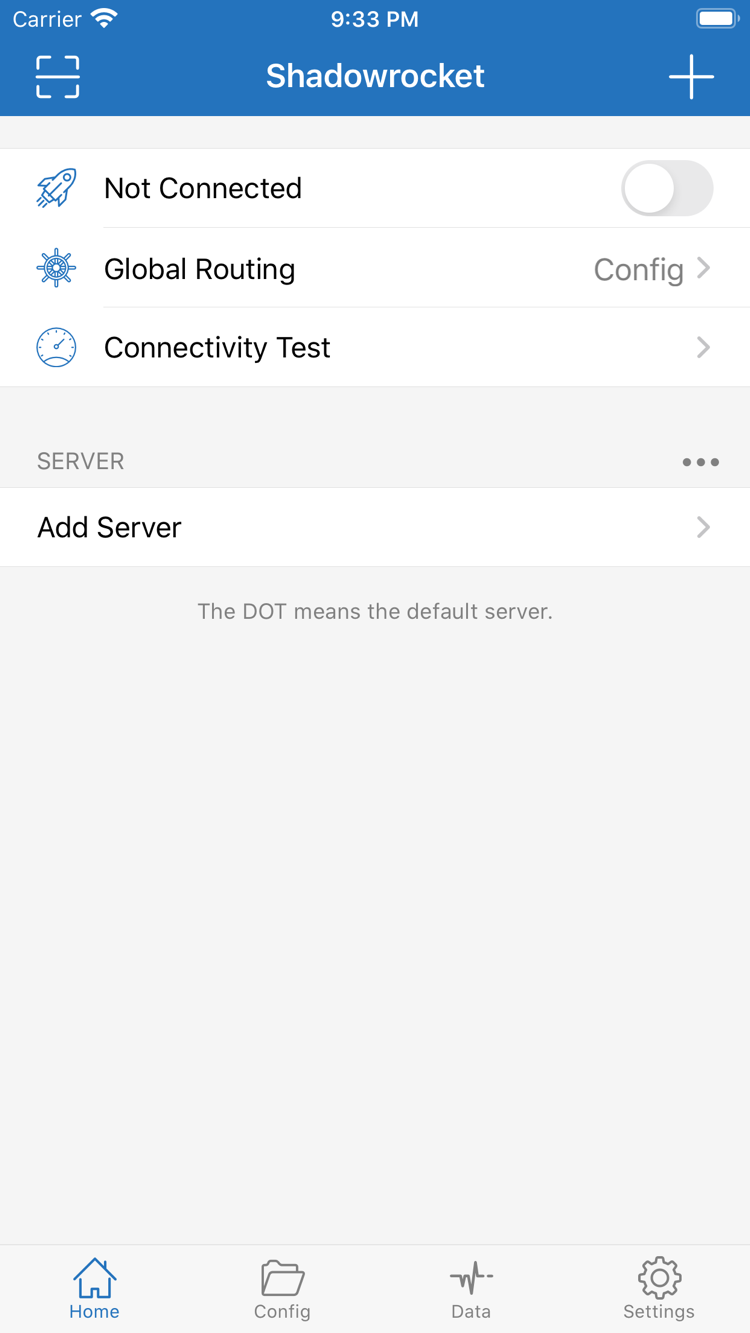
Home に戻り、SERVER グループから使用するサーバーを選択します。選択中のマークが、先ほど確認した項目に付いていることを確認してください。サブスクリプションに複数のサーバーが含まれる場合は、初回のテスト中に頻繁に切り替えず、まず1台を検証します。その後、Global Routing が想定したモードになっていることを確認してから、画面上部の接続スイッチをオンにします。
初回は、システムから VPN 構成の追加許可を求められる場合があります。直前に開いた Shadowrocket からの要求であることを確認して、システムの案内に従って許可し、デバイスのパスコードまたはシステム指定の方法で認証してください。この手順をキャンセルすると、アプリは必要なシステム接続を確立できません。サーバーを再インポートするのではなく、Home に戻ってスイッチをもう一度オンにしてください。
認証後に Home に戻り、画面上部の状態が Not Connected から接続状態に変わるか、スイッチがオンのままか確認します。すぐにオフに戻る場合は、表示されたメッセージを記録してから、システムの許可とサーバー項目を確認してください。状態がオンのままでも、システム接続の処理が開始されたことを示すだけです。すべての対象ページにアクセスできるとは限らないため、後で Connectivity Test と実際のリクエストを使って確認します。
テスト中は、同じ Wi-Fi で確認を終えるなど、ネットワーク環境をできるだけ安定させてください。Wi-Fi からモバイル通信に切り替える場合は、ネットワークが安定してから再試行します。切り替え中の失敗を設定ミスと誤認しないためです。デバイス上の別の VPN 接続が現在の状態に影響することもあります。問題の切り分け時には、どのシステム接続が有効か確認してください。
手動接続が初めて成功するまでは、On Demand の設定を変更せずにおきます。自動接続を開始する機能であり、不足している認証情報を補うものではありません。手動接続の失敗を隠すために使うものでもありません。接続を停止する場合は Home に戻って画面上部のスイッチをオフにし、Not Connected に戻ったことを確認してください。
手順 04 / 状態と結果を分けて確認
Connectivity Test:接続を確認
接続をオンにしたまま Home で Connectivity Test をタップし、テストが完了するまで待ちます。結果は、そのテスト対象とテスト方法で到達できるかを示すものです。すべてのウェブサイトやプロトコルに共通する判定ではありません。特定のテストに失敗しても、インポート済みのサブスクリプションをすぐ削除せず、実際のリクエストでも確認してください。
- まず基本的なアクセスを確認。ブラウザーで普段アクセスできるページを開き、キャッシュだけを表示していないか確認するため再読み込みします。通常のページにもアクセスできない場合は、接続をオフにして比較し、Wi-Fi またはモバイル通信自体が正常か確認します。
- 次に想定した経路を確認。現在の設定でプロキシ処理されるはずのページを開きます。Config を使っている場合は、そのリクエストが DIRECT ではなくプロキシに渡るルールになっていることを確認してください。そうでなければ、ページが開くかどうかだけではプロキシ経路の動作を判定できません。
- 最後にモードを比較。同じサーバーが Proxy では使えて Config では使えない場合は、設定の有効状態、ルールの順序、ポリシーの指定を優先して確認します。どちらのモードでも失敗する場合は、サーバー情報とサービスの状態を確認してください。
記録には、少なくとも現在のネットワーク、選択中のサーバーを識別する名前、Global Routing のモード、テスト日時、具体的なエラーを残してください。「接続できない」とだけ記録すると、ウェブページを開けない、サブスクリプションの更新に失敗する、テスト対象がタイムアウトする、といった異なる問題を区別できません。比較可能な結果を得るため、一度に変更する条件は1つにして、同じリクエストを繰り返します。
手動接続と通常のアクセスがどちらも正常だと確認できた後で、On Demand、ルールの調整、複数サブスクリプションの整理を検討してください。サブスクリプションの更新成功はサーバーが使えることを意味せず、接続スイッチがオンでもすべてのルールが想定どおりとは限りません。
手順 05 / 外側から順に、変更は1項目ずつ
Settings / Diagnostics:よくある問題
最初の4つの手順を終えても問題がある場合は、「基本ネットワーク → インポート結果 → サーバー項目 → モードとルール → テスト設定」の順に確認します。まず外側の条件から調べ、最初から Settings の関連性が低いスイッチを次々と試さないでください。変更前に元の値を記録し、改善がなければ元に戻すことで、問題を追跡しやすくできます。
サブスクリプションの更新に失敗する、またはサーバーが表示されない
Config の Subscribe に戻り、アドレスが完全か、パラメーターが保持されているか、説明文を誤って貼り付けていないか確認します。基本ネットワークが正常であることを確認したら、もう一度更新して結果のメッセージを確認してください。サービス提供元がサブスクリプションアドレスを変更した場合は、古いアドレスを繰り返し試すのではなく、既存のサブスクリプション情報を更新します。更新結果が空の場合は、比較に使える情報を失わないよう、古い項目をすぐにすべて削除せず、まずサービスの状態を確認してください。
スイッチはオンになるがアクセスできない
まず Home に戻り、SERVER で実際に選択されているサーバーを確認してから、該当する編集画面で Type、Host、Port、認証情報を照合します。手動入力の場合は、全角記号、前後の空白、アルファベットの大文字・小文字に特に注意してください。追加の転送設定や TLS 設定を使っている場合も、元の情報と1項目ずつ照合します。安全性に関する設定を適当に緩めて解決しようとしないでください。
各項目が一致している場合は、同じサーバーを Proxy と Config で使い、同じリクエストを試します。Config でのみ失敗する場合は、Config で現在のファイルと Rule のポリシー指定を確認してください。両方で失敗する場合は、自分がすでに利用できる別のサーバーと比較し、サービスの状態を提供元に確認します。サーバーの切り替えは原因を比較するためのもので、元の設定をすべて作り直す必要があるという意味ではありません。
Connectivity Test とブラウザーの結果が一致しない
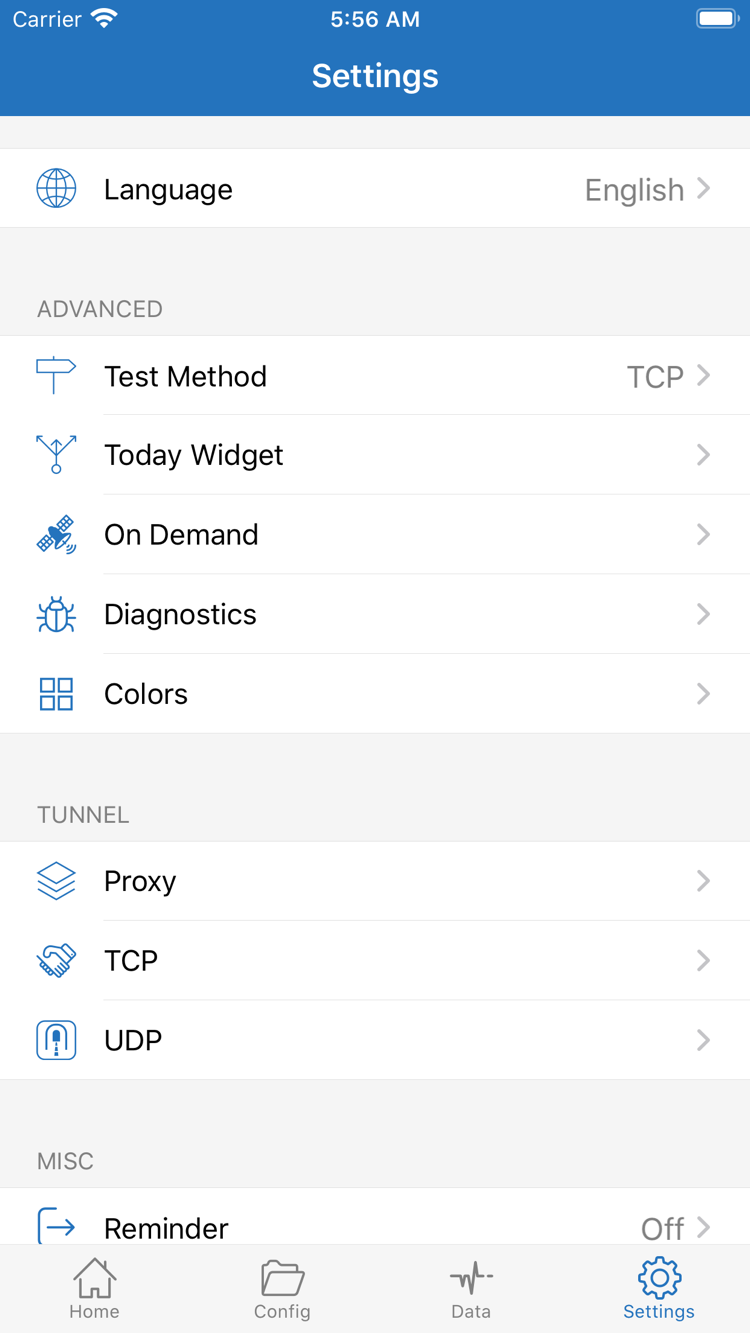
Settings で Test Method を開き、テスト方法がサーバー環境に合っているか確認します。特定のテスト方法で失敗しても、実際のウェブページへのリクエストが必ず失敗するとは限りません。反対に、テストに成功しても、ページを構成するすべてのリソースが利用できるとは限りません。テスト結果だけで設定全体を変更せず、ブラウザーに表示された実際のエラーを記録し、そのリクエストに関連する Diagnostics の情報と合わせて判断してください。
Diagnostics で問題を記録する場合は、問題を再現できる操作だけを残すようにします。記録を外部に共有する前に、サブスクリプションアドレス、認証情報、個人のアクセス情報を隠してください。設定ファイル全体を公開しないでください。項目を照合する必要がある場合は、項目名とマスキングした値だけを提示します。
接続が自動で開始する、またはネットワーク切り替え後に不安定になる
Settings で On Demand が有効か、自動接続の条件が想定どおりかを確認します。原因を調べる間は自動接続を一時的にオフにし、Home に戻って手動接続を検証できます。正常に動作することを確認したら、元の設定に戻してください。TCP、UDP などの項目は汎用の修復スイッチではないため、明確な根拠がなければ元の値を維持します。更新方針、バックアップ、削除の手順を体系的に確認する場合は、サブスクリプションとサーバーの管理ガイドをご覧ください。初回設定ですべての詳細項目を完了する必要はありません。
完了の目安:既存のサーバーをインポートし、Global Routing を目的に合わせて設定し、手動接続に成功したうえで、実際のページで確認できていることです。後で問題が起きた場合は、設定を消去する前に確認手順をもう一度試してください。